PC로 문서 작업이나 웹 서핑을 하려고 컴퓨터를 켠 뒤, 필요한 프로그램을 실행하기 위해 작업표시줄 돋보기 아이콘을 누르거나 윈도우 키를 눌렀는데 검색창이 아무 반응을 하지 않는 먹통 현상을 겪었습니다.
마우스 커서를 검색창에 가져다 대고 클릭을 해도 커서 깜빡임조차 생기지 않고, 키보드로 단어를 쳐도 글자가 전혀 입력되지 않았습니다. 작업표시줄의 다른 앱 아이콘들은 정상적으로 클릭이 되는데 유독 윈도우 기본 검색창과 시작 메뉴 검색 기능만 완전히 얼어붙은 상태였습니다.
보통 이런 오류가 생기면 가장 먼저 떠올리는 방법이 'PC 재부팅'입니다. 하지만 당장 여러 개의 웹 탭을 띄워두고 작업 중이거나 저장해야 할 작업 창이 많을 때 매번 컴퓨터를 다시 시작하는 것은 시간 낭비가 너무 심했습니다. 재부팅을 하지 않고 백그라운드에서 엉켜버린 윈도우 검색 프로세스만 즉시 강제 초기화하여 정상으로 되돌린 실전 해결법을 정리합니다.
1. 재부팅 대신 작업 관리자에서 탐색기 및 SearchHost 리셋하기
윈도우 11의 검색창 기능은 백그라운드에서 실행되는 두 가지 핵심 프로세스(Windows 탐색기와 SearchHost.exe)와 긴밀하게 연결되어 있습니다. 이 둘 중 하나가 일시적인 메모리 충돌이나 지연으로 멈추면 검색창이 입력 불능 상태가 됩니다.
이때 해당 프로세스만 작업 끝내기로 종료해 주면, 윈도우가 자동으로 해당 백그라운드 프로세스를 깨끗한 상태로 재시작하면서 기능이 즉시 복구됩니다.
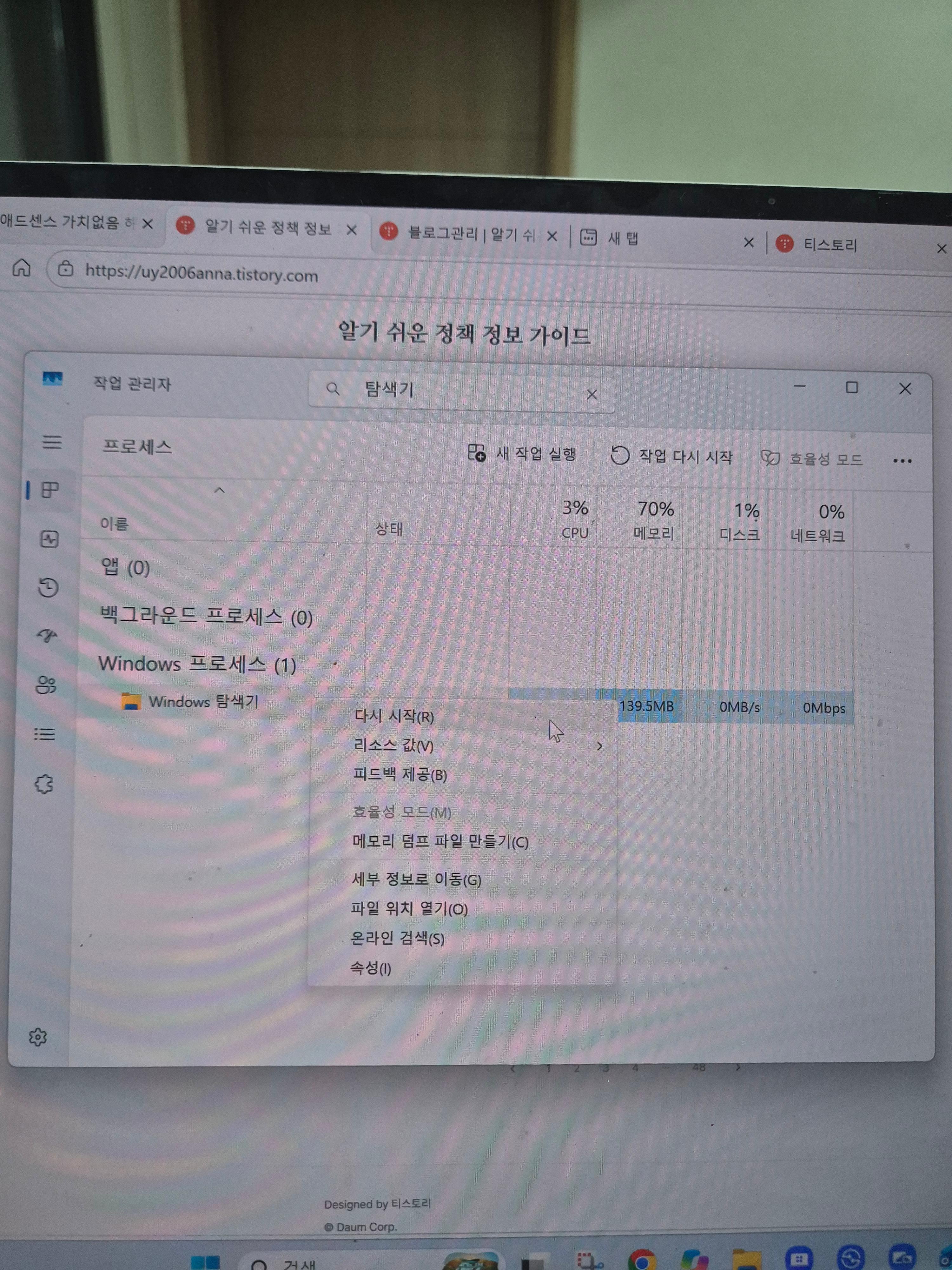
1단계: Windows 탐색기 다시 시작
- 키보드에서 단축키 Ctrl + Shift + Esc를 동시에 눌러 [작업 관리자] 창을 엽니다. (또는 작업표시줄 빈 공간에 마우스 우클릭 후 '작업 관리자' 선택)
- 좌측 메뉴에서 첫 번째 탭인 [프로세스]로 이동합니다.
- 스크롤을 아래로 내려 [Windows 프로세스] 그룹에 있는 Windows 탐색기를 찾습니다. (또는 상단 검색창에 '탐색기' 검색)
- Windows 탐색기 항목을 마우스 우클릭한 뒤 [다시 시작]을 클릭합니다.
- 화면 작업표시줄이 1~2초 정도 깜빡였다가 다시 나타납니다.
👉
2단계: SearchHost.exe 백그라운드 프로세스 강제 종료
만약 탐색기를 다시 시작했는데도 여전히 검색창에 키보드 입력이 먹히지 않는다면, 검색 인덱싱 전용 프로세스인 SearchHost를 직접 꺼주어야 합니다.
- 열려 있는 작업 관리자의 좌측 메뉴에서 [세부 정보] 탭(목록 모양 아이콘)을 클릭합니다.
- 이름 순으로 정렬되어 있는 목록에서 알파벳 S 구역으로 내려가 SearchHost.exe 항목을 찾습니다. (또는 상단 검색창에 'search' 검색)
- 해당 항목을 마우스 우클릭한 후 [작업 끝내기]를 클릭합니다.
- "프로세스를 끝내시겠습니까?"라는 경고 팝업이 뜨면 [프로세스 끝내기]를 눌러 강제 종료합니다.
👉
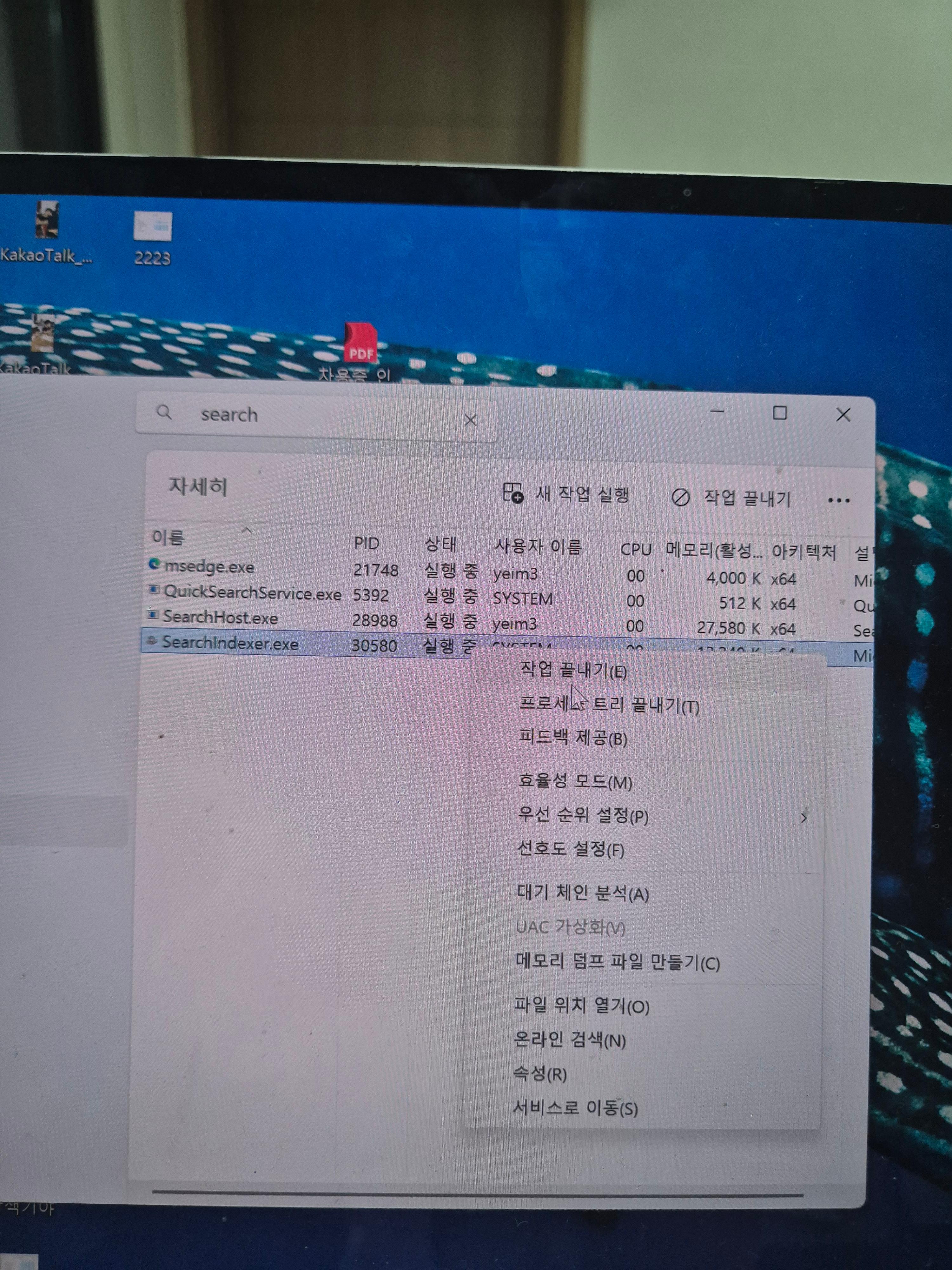
SearchHost 프로세스는 강제 종료되는 즉시 윈도우 11 시스템에 의해 수초 내로 메모리를 비우고 새롭게 자동 실행됩니다. 작업 끝내기를 누른 직후 작업표시줄 검색창을 누르고 타이핑을 해보면, 먹통이었던 검색창이 딜레이 없이 즉각 반응하며 정상 작동하는 것을 확인할 수 있습니다. 소요 시간은 30초도 채 걸리지 않습니다.
2. 며칠 뒤 또 멈출 때: 검색 색인 고급 옵션 재구축(Troubleshoot)
작업 관리자로 프로세스를 재시작해 두면 당장의 먹통 문제는 즉시 풀리지만, 며칠 쓰다 보면 또다시 검색 지연이나 입력 먹통이 재발하는 경우가 있습니다. 이는 윈도우 내부의 검색 색인(인덱스) 데이터베이스 파일이 꼬여서 발생하는 문제입니다.
검색 색인을 완전히 새로 빌드(재구축)하여 근본적인 오류 원인을 정리해 두는 것이 좋습니다.
- 윈도우 키와 영문 I를 동시에 눌러 [설정] 창을 엽니다.
- 좌측 메뉴에서 [개인 정보 및 보안]을 클릭하고, 우측 목록에서 [Windows 검색]으로 들어갑니다.
- 화면 맨 아래쪽으로 스크롤을 내려 [고급 인덱싱 옵션]을 클릭합니다.
- 작은 팝업 창이 뜨면 하단의 [고급(D)] 버튼을 누릅니다. (관리자 권한 필요)
- '문제 해결' 항목 아래에 있는 [다시 색인(R)] 버튼을 클릭합니다.
- "색인을 다시 생성하는 데 시간이 오래 걸릴 수 있습니다"라는 안내가 뜨면 [확인]을 누릅니다.
이렇게 설정해 두면 윈도우가 백그라운드에서 파일과 앱 목록의 인덱스를 새롭게 정리합니다. 색인 작업이 완료된 후에는 검색창 멈춤이나 글자 씹힘 현상이 확실하게 줄어듭니다.
실전 적용 요약
- 급하게 문서 작업이나 프로그램 실행이 필요한데 검색창이 멈췄다면 컴퓨터를 끄지 마시고, Ctrl + Shift + Esc > 작업 관리자 > SearchHost.exe 작업 끝내기를 실행해 보세요.
- 30초 만에 작업 흐름을 끊지 않고 깔끔하게 검색 기능을 정상화할 수 있습니다.
- 주기적으로 증상이 반복된다면 윈도우 설정의 '고급 인덱싱 옵션 > 다시 색인'을 통해 색인 DB를 한 번 밀어주는 것을 추천합니다.
'디지털 팁' 카테고리의 다른 글
| 크롬 화면 깜빡임 현상, 캐시 지워도 안 되더니 '하드웨어 가속' 끄고 해결한 기록 (0) | 2026.10.15 |
|---|---|
| 캔바(Canva) 텍스트 뒤 배경만 자연스럽게 블러 처리하는 방법: 썸네일 가독성 살리는 3단계 팁 (0) | 2026.10.09 |

