블로그 썸네일이나 카드뉴스를 만들 때, 마음에 드는 고화질 배경 이미지를 깔아두고 제목을 얹었는데 글씨가 사진 배경에 묻혀 전혀 읽히지 않는 경험을 한 번쯤 해보셨을 겁니다.
글씨 색을 흰색으로 바꿨다가 검은색으로 바꿨다가, 외곽선이나 그림자 효과를 잔뜩 줘보지만 오히려 디자인이 촌스러워지기 십상입니다. 그렇다고 사진 전체에 블러(흐림) 효과를 먹이면 원래 사진이 가진 분위기나 인물 표정까지 다 뭉개져 버립니다.
이럴 때 가장 깔끔한 해결책은 글자가 들어가는 영역 뒤쪽만 부드럽게 흐리게 만들고, 주변 배경의 선명도는 그대로 유지하는 방식입니다. 캔바(Canva) 기본 기능만으로 유료 결제 없이 자연스러운 부분 블러 배경을 만드는 실전 세팅법을 정리해 드립니다.
1. 흔히 하는 실수: 사진 전체 블러와 사각형 박스 깔기
텍스트가 안 보일 때 보통 다음 두 가지 방법을 가장 먼저 시도합니다.
- 실수 1: 사진 전체 흐림 조절
- [사진 편집] - [효과]에서 블러 강도를 높이면 글씨는 잘 보이지만, 배경 사진의 디테일이 완전히 사라져 밋밋한 단색 배경처럼 변해버립니다.
- 실수 2: 불투명한 사각형 도형 깔기
- 요소 탭에서 사각형을 가져와 투명도를 준 뒤 글자 뒤에 대는 방식입니다. 이 방법은 도형의 외곽 경계선이 칼로 자른 듯 또렷하게 남아 전체적인 디자인 완성도를 떨어뜨립니다.
우리가 원하는 것은 경계선 없이 안개처럼 스며들면서 글자만 또렷하게 띄워주는 효과입니다.
2. 실전 작업 3단계: 그라데이션 블러 레이어 만들기
캔바 검색창에서 찾기 힘든 알짜 요소를 활용해 텍스트 뒤에만 선택적으로 블러 효과를 주는 방법입니다.
1단계: 원본 배경 사진 배치 및 잠금
- 원하는 배경 이미지를 캔버스 크기에 맞게 채웁니다.
- 작업 도중 사진이 밀리거나 다른 레이어와 엉키지 않도록 우측 상단의 [자물쇠(잠금)] 아이콘을 눌러 고정합니다.
2단계: 'Blur' 또는 '그라데이션 원' 요소 추가
글자 뒤에 부드러운 빛이나 그림자를 심어주는 단계입니다.
- 좌측 메뉴에서 [요소] 탭을 클릭합니다.
- 검색창에 한글로 '블러' 또는 영어로 Blur, Gradient circle을 검색합니다.
- 그래픽 카테고리에서 가장자리가 흐릿하게 퍼지는 원형 요소를 선택해 캔버스에 얹습니다.
- 이 블러 요소의 색상을 배경 분위기에 맞춰 변경합니다:
- 어두운 배경 + 흰색 텍스트: 블러 요소를 검은색(#000000)으로 설정
- 밝은 배경 + 어두운 텍스트: 블러 요소를 흰색(#FFFFFF)으로 설정
실전 작업 팁:
요소의 상단 툴바에서 **[투명도]**를 40%~60% 사이로 조절하고, 크기를 텍스트 박스보다 살짝 넓게 늘려 글자 바로 뒤 중심부에 배치합니다.

3단계: 레이어 순서 정돈 (배치 조정)
요소를 얹으면 블러 원이 글자 위를 덮어 텍스트까지 흐려질 수 있습니다.
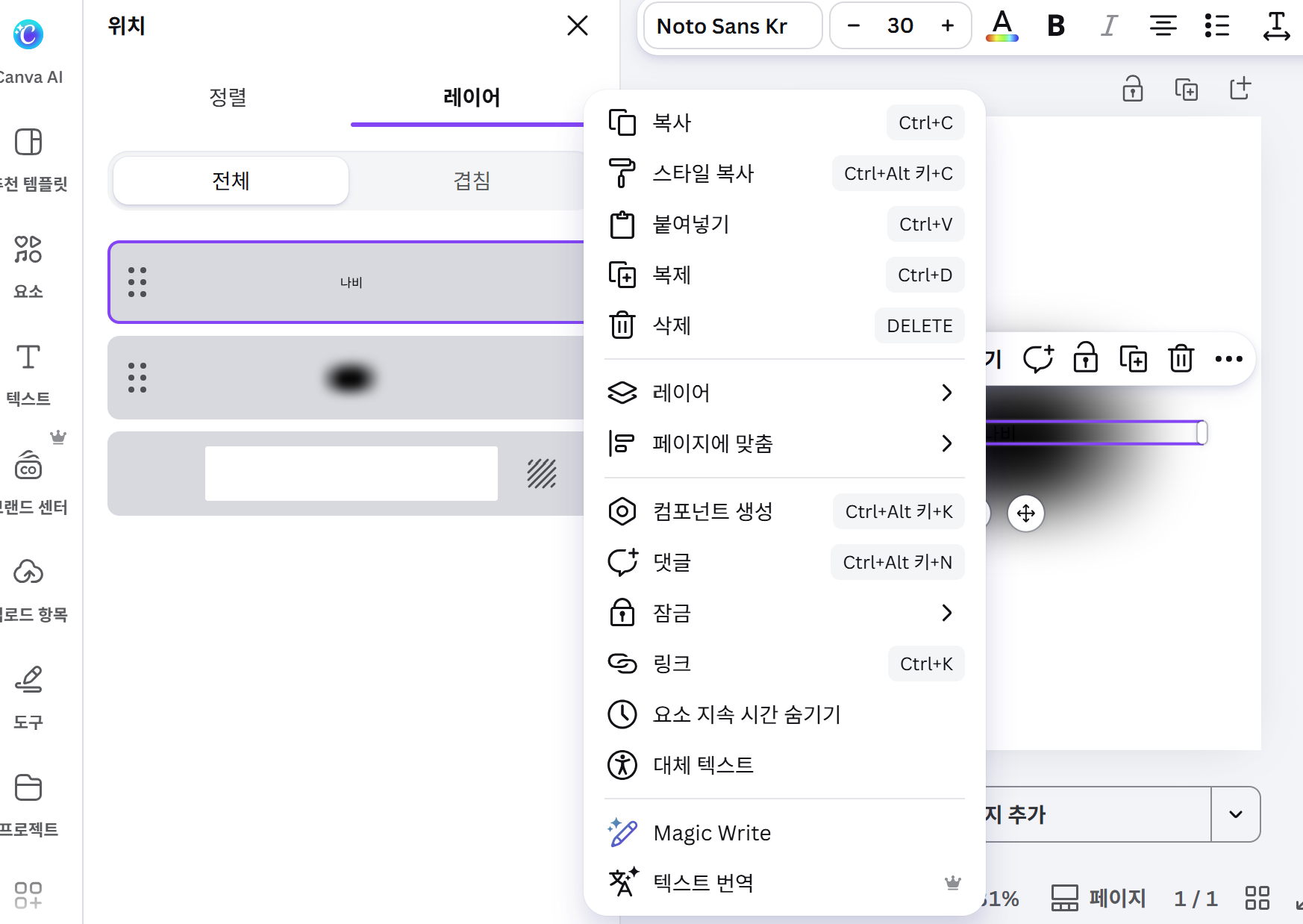
- 블러 요소를 마우스 우클릭합니다.
- [레이어] - [뒤로 보내기]를 누르거나 단축키 Ctrl + [를 눌러 텍스트 바로 뒤, 배경 사진 바로 앞 위치로 이동시킵니다.
- 이제 텍스트는 선명하게 떠오르고, 글자 주변만 안개처럼 은은하게 명암이 잡히면서 가독성이 확보됩니다.
3. 심화 응용: 사진 2장 겹치기 기법 (Canva 앱 블러 활용)
만약 특정 둥근 영역만 진짜 카메라 아웃포커싱처럼 흐리게 만들고 싶다면, 사진 복사 기법을 활용할 수 있습니다.
- 배경 사진을 선택한 상태에서 Ctrl + C, Ctrl + V로 똑같은 사진을 하나 더 복사합니다.
- 복사한 사진을 [사진 편집] 메뉴에서 [효과] - [흐림 효과(Blur)]를 적용해 전체를 흐리게 만듭니다.
- 흐려진 사진을 원하는 텍스트 영역 크기만큼 상하좌우를 잘라내기(크롭)한 뒤, 원본 사진의 정확한 위치 위에 겹쳐 올립니다.
- 경계가 도드라질 경우 투명도를 살짝 낮춰주면 자연스러운 부분 블러 존이 완성됩니다.
4. 모바일 화면에서 꼭 확인해야 할 체크리스트
PC 모니터에서 작업할 때는 글씨가 잘 보이는 것 같아도, 스마트폰 작은 화면으로 보면 다시 묻히는 경우가 허다합니다. 완성 후에는 반드시 다음 세 가지를 점검해 보세요.
| 블러 영역 크기 | 텍스트 박스 상하좌우 20% 여유 | 블러 그래픽의 크기를 조금 더 넓게 확장 |
| 명도 대비 | 글자와 블러 배경 색상 차이 | 흰색 글씨 뒤에는 검은색 블러 투명도 상향 |
| 폰트 두께 | 가는 서체(Light) 지양 | Extra Bold 또는 Black 계열의 굵은 고딕 적용 |
배경 사진의 선명한 퀄리티는 그대로 살리면서도 제목 텍스트만 깔끔하게 도드라지게 만들고 싶다면, 사각형 도형을 얹는 대신 캔바의 Blur 그라데이션 요소를 글자 뒤에 레이어로 깔아보시기 바랍니다. 작업 시간은 1분도 안 걸리지만 결과물의 가독성은 완전히 달라집니다.
'디지털 팁' 카테고리의 다른 글
| 크롬 화면 깜빡임 현상, 캐시 지워도 안 되더니 '하드웨어 가속' 끄고 해결한 기록 (0) | 2026.10.15 |
|---|
