관공서 제출 서류나 업무상 계약서, 공부용 필기 자료 등을 디지털 파일로 보관해야 할 때 별도의 복합기나 평판 스캐너가 없으면 난감한 경우가 많습니다. 일반 스마트폰 기본 카메라로 서류를 촬영하면 조명 그림자가 생기거나 종이 테두리가 비뚤어져 가독성이 크게 떨어집니다.
최근 스마트폰용 문서 스캔 애플리케이션은 인공지능(AI) 기술이 적용되어 손가락 그림자를 지워주거나 기울어진 문서의 모서리를 자동으로 반듯하게 펴주는 강력한 기능을 제공합니다.
스마트폰 하나로 복합기 못지않은 품질의 깔끔한 스캔본을 만들고, 단일 PDF 문서로 묶어 공유하는 실전 촬영 노하우를 정리합니다.
1. 스마트폰 카메라로 서류를 찍을 때 발생하는 문제점
일반 카메라 모드로 A4 용지나 영수증을 위에서 찍으면 다음과 같은 품질 저하가 발생합니다.
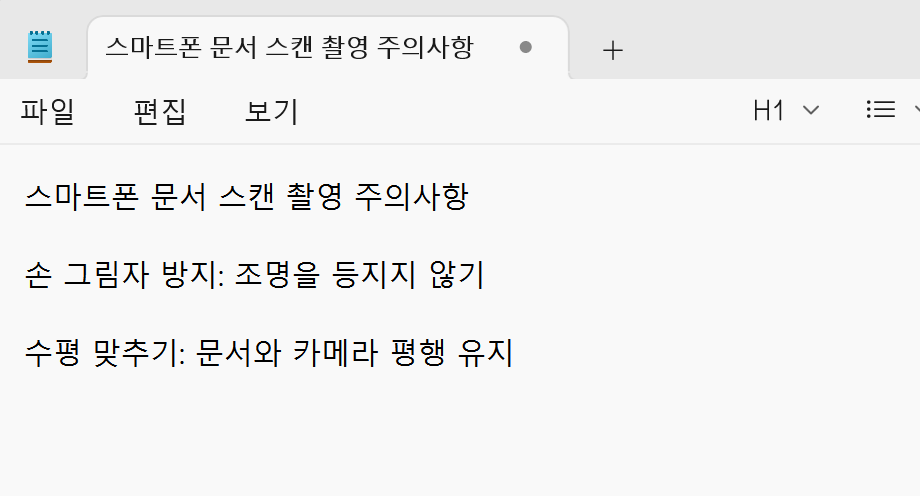
- 손과 휴대폰 그림자: 위에서 아래로 내려다보며 촬영할 때 방 조명 때문에 화면 아래쪽에 어두운 그림자가 짙게 깔립니다.
- 원근 왜곡: 렌즈 각도가 수평을 이루지 못하면 사각형 서류가 사다리꼴 형태로 왜곡되어 글자가 비뚤어집니다.
- 텍스트 대비 부족: 종이의 미세한 구김이나 어두운 배경 때문에 흰색 바탕과 검은색 글씨의 명암 대비가 낮아져 인쇄 시 판독이 어려워집니다.
👉
2. 왜곡 없이 선명하게 스캔하는 실전 촬영 팁
스캔 전용 앱을 사용할 때 몇 가지 기본 환경만 맞춰주면 훨씬 깨끗한 결과물을 얻을 수 있습니다.
핵심 팁 3가지
- 대비되는 바닥에 서류 올려두기:
- 흰색 A4 용지는 짙은 색 책상이나 어두운 패드 위에 올려두어야 스캔 앱이 서류의 네 모서리를 1초 만에 정확히 인식합니다.
- 카메라 각도 수평 유지:
- 문서와 스마트폰이 완전히 평행을 이루도록 화면 가운데 수평 가이드라인을 맞추고 촬영합니다.
- 자연광 또는 간접 조명 활용:
- 서류 바로 위에 강한 형광등이 있으면 빛 반사가 일어나 글자가 날아갈 수 있으므로 약간 비스듬한 조명 아래에서 찍는 것이 좋습니다.
👉
3. 여러 장의 문
서를 하나의 PDF로 묶는 방법
낱장의 이미지 파일(JPG)로 여러 장을 보내면 수신자가 문서를 확인하기 번거롭습니다.
- 연속 촬영 모드 활용: 스캔 앱의 배치(Batch) 모드를 켜고 페이지를 넘기며 연속으로 셔터를 누르면 순서대로 정리됩니다.
- 컬러/흑백 필터 적용: 흑백 텍스트 문서의 경우 '단색' 또는 '텍스트 강화' 필터를 씌우면 종이의 노란 끼가 사라지고 인쇄소에서 출력한 것처럼 선명해집니다.
- PDF로 내보내기: 모든 페이지의 순서를 정렬한 뒤 [공유] 메뉴에서 PDF 파일 포맷을 선택해 메일이나 메신저로 전송합니다.
실전 적용 요약
- 일반 사진 촬영 대신 스캔 앱을 사용하면 테두리 자동 보정과 그림자 제거가 가능합니다.
- 흰 종이는 어두운 배경 위에 두고 촬영해야 모서리 인식이 가장 정확합니다.
- 스캔 후 '흑백 강화' 필터를 적용하고 단일 PDF로 묶어 저장하면 보관과 공유가 편리합니다.
'디지털 팁' 카테고리의 다른 글
| 캔바(Canva) 가독성 높이는 무료 폰트 조합 추천: 상업용 무료 글꼴 고르는 꿀팁 (0) | 2026.10.30 |
|---|---|
| 캔바(Canva) 무료 이미지 누끼 따기 꿀팁: 투명 배경 만들기 사이트 연동과 실전 활용법 (0) | 2026.10.30 |
| 구글 애드센스 승인 필수 설정: 티스토리 모바일웹 자동 연결 해제 및 반응형 웹 최적화 가이드 (0) | 2026.10.30 |
| 구글 서치콘솔 색인 생성 오류 해결법: '발견됨 - 현재 색인 생성되지 않음' 대처 가이드 (애드센스 승인 전 필수 확인) (0) | 2026.10.29 |
| 구글 애드센스 승인 거절 막는 블로그 속도 최적화: 티스토리 모바일 로딩 개선 및 플러그인 다이어트 가이드 (0) | 2026.10.29 |


