블로그 썸네일이나 카드뉴스를 제작할 때 인물이나 특정 사물의 배경을 지우는 이른바 '누끼 따기(투명 배경 처리)' 작업은 디자인 완성도를 결정짓는 핵심 과정입니다.
캔바(Canva)에는 자체 배경 제거 기능이 포함되어 있지만, 이는 프로(Pro) 유료 요금제에서만 지원되는 경우가 많아 무료 버전을 이용하는 분들에게는 아쉬운 점으로 꼽힙니다.
유료 결제 없이도 외부 무료 툴을 활용해 5초 만에 깔끔하게 배경을 투명하게 만들고, 이를 캔바로 다시 가져와 감각적인 썸네일을 완성하는 실전 작업 흐름을 정리합니다.
1. 캔바 무료 버전에서 배경 제거가 필요한 이유
썸네일이나 본문 요약 이미지에 복잡한 배경이 그대로 남아 있으면 텍스트가 묻히고 시선이 분산됩니다.
- 가독성 향상: 불필요한 배경 요소를 날리고 핵심 피사체만 남기면 제목 텍스트와의 대비가 극대화됩니다.
- 디자인 자유도 확보: 투명 배경(PNG) 이미지를 확보하면 다양한 단색 배경이나 그러데이션 바탕 위에 스티커처럼 자유롭게 얹을 수 있습니다.
- 비용 절감: 매달 유료 구독료를 내지 않고도 무료 연동 도구만으로 충분히 고품질의 결과물을 얻을 수 있습니다.
👉
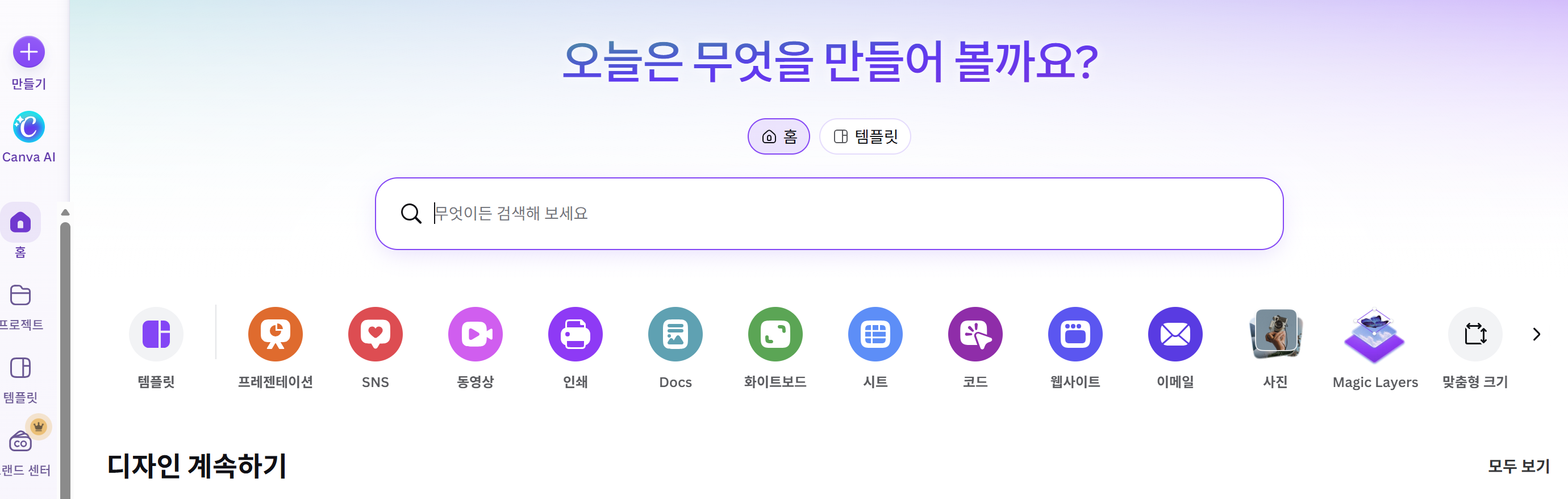
2. 외부 무료 사이트로 5초 만에 누끼 따는 방법
캔바 외부의 대표적인 무료 인공지능 배경 제거 웹사이트(remove.bg 등)를 이용하면 클릭 한 번으로 투명 배경 이미지를 생성할 수 있습니다.
실전 순서
- 무료 배경 제거 사이트 접속: 웹 브라우저에서 'remove bg' 또는 무료 누끼 제거 사이트를 엽니다.
- 이미지 업로드: 배경을 지우고 싶은 사진 파일을 드래그하여 업로드 창에 끌어다 놓습니다.
- 투명 배경 다운로드: AI가 자동으로 배경을 지워준 결과물을 확인하고 [다운로드] 버튼을 눌러 PNG 파일로 저장합니다.
복잡한 털이나 머리카락 경계선도 인공지능이 매끄럽게 처리해 주므로 별도의 그래픽 프로그램 작업이 필요 없습니다.
👉
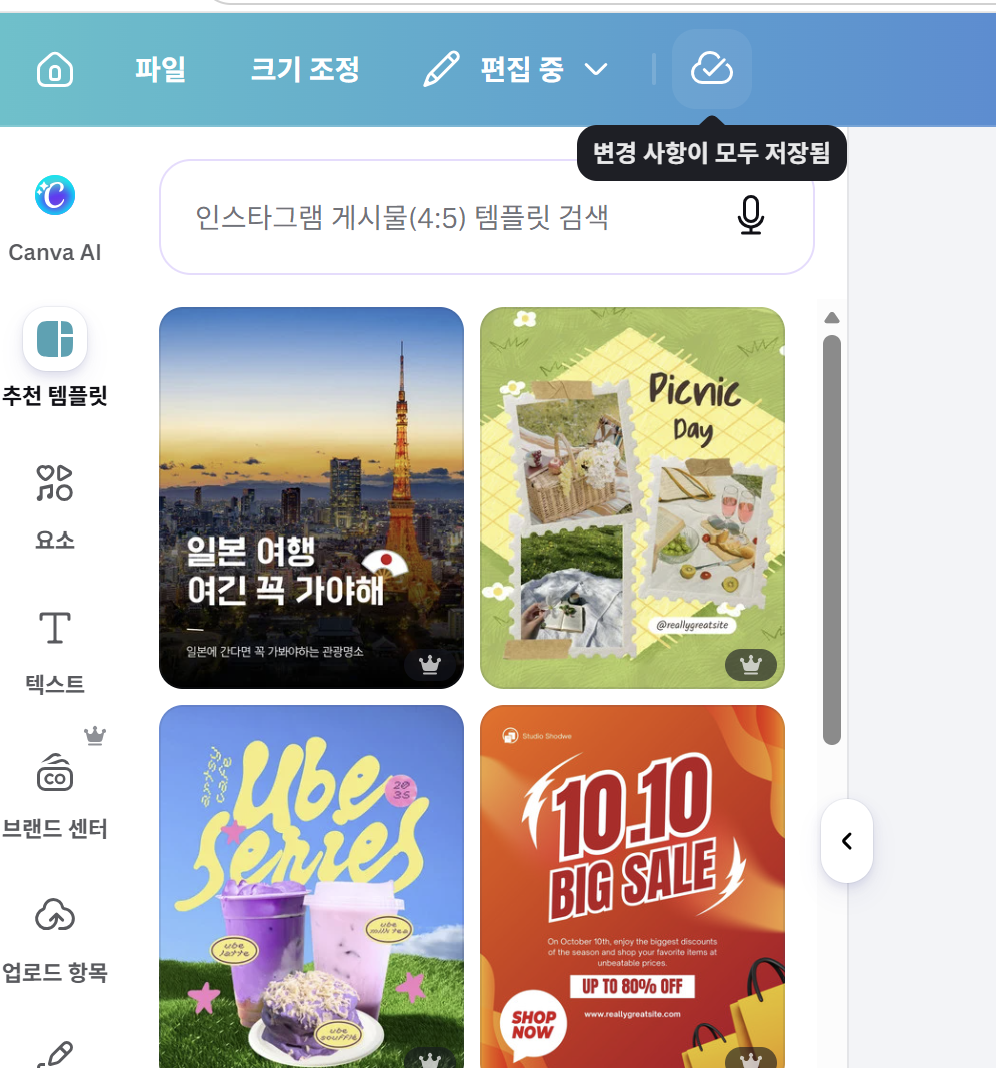
3. 투명 배경 이미지를 캔바로 가져와 썸네일 완성하기
다운로드한 PNG 이미지를 캔바 작업 창에 다시 업로드하여 배치하는 단계입니다.
- 업로드 탭 활용: 캔바 왼쪽 메뉴의 [업로드] 탭을 누르고 다운로드한 투명 배경 이미지를 불러옵니다.
- 배경색 및 그림자 지정: 캔바 캔버스에 깔끔한 단색 배경을 깔고, 이미지를 올린 뒤 필요에 따라 얇은 테두리나 그림자 효과를 주면 입체감이 살아납니다.
- 텍스트 배치: 피사체 옆 빈 공간에 핵심 키워드를 큰 글씨로 배치하여 클릭률 높은 썸네일을 완성합니다.
실전 적용 요약
- 캔바 무료 버전 이용자도 무료 배경 제거 사이트를 거치면 손쉽게 투명 배경을 제작할 수 있습니다.
- 배경을 지운 이미지는 PNG 형식으로 저장해야 투명도가 유지됩니다.
- 캔바의 [업로드] 기능으로 불러와 텍스트와 조합하면 완성도 높은 블로그 썸네일을 만들 수 있습니다.
'디지털 팁' 카테고리의 다른 글
| 캔바(Canva) 가독성 높이는 무료 폰트 조합 추천: 상업용 무료 글꼴 고르는 꿀팁 (0) | 2026.10.30 |
|---|---|
| 구글 애드센스 승인 필수 설정: 티스토리 모바일웹 자동 연결 해제 및 반응형 웹 최적화 가이드 (0) | 2026.10.30 |
| 구글 서치콘솔 색인 생성 오류 해결법: '발견됨 - 현재 색인 생성되지 않음' 대처 가이드 (애드센스 승인 전 필수 확인) (0) | 2026.10.29 |
| 구글 애드센스 승인 거절 막는 블로그 속도 최적화: 티스토리 모바일 로딩 개선 및 플러그인 다이어트 가이드 (0) | 2026.10.29 |
| 구글 애드센스 심사 봇이 좋아하는 글쓰기 형식: H태그 제목 구조와 완결형 문장 세팅법 (승인율 높이는 서식 가이드) (0) | 2026.10.29 |


